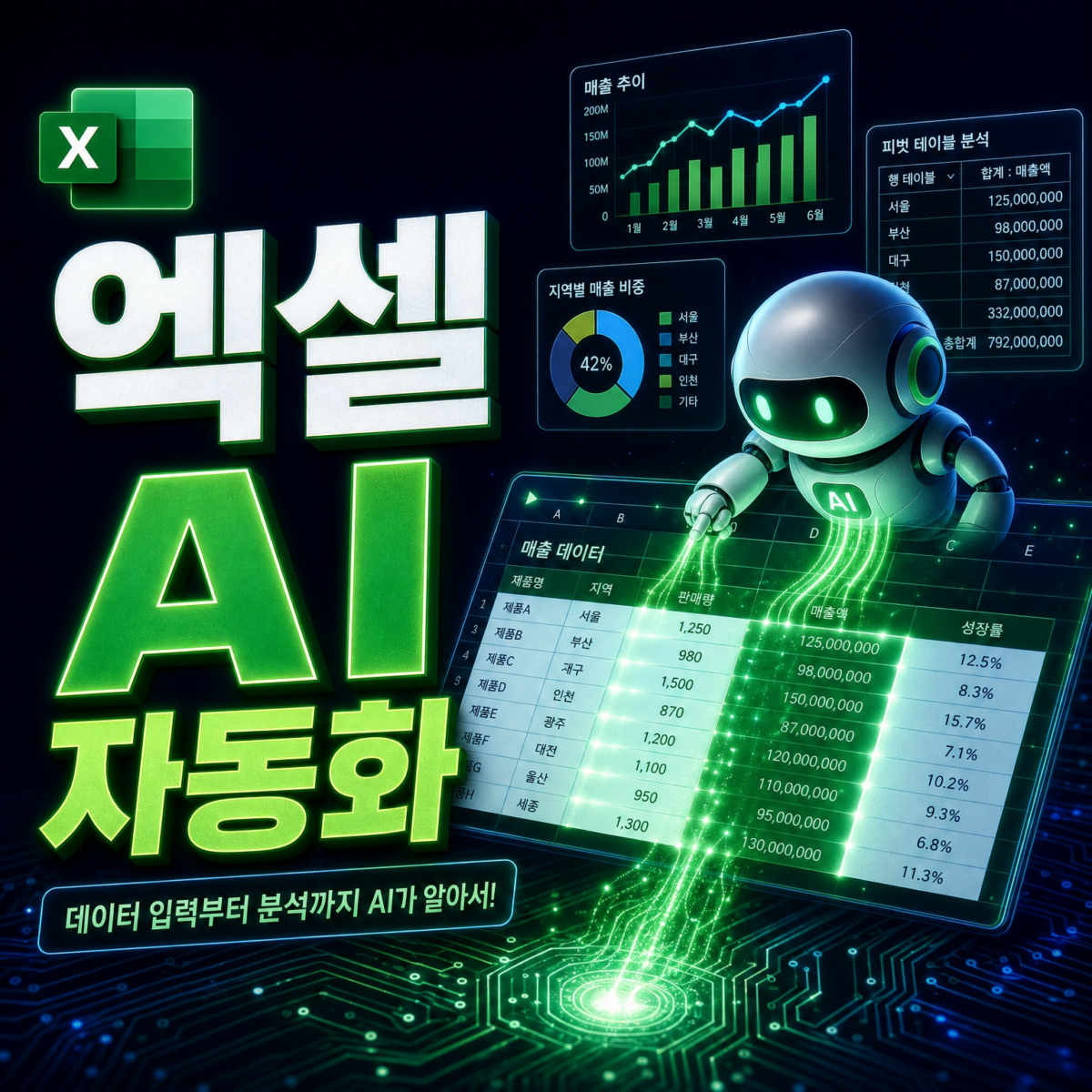
한 줄 요약: 엑셀 AI 자동화 방법은 ChatGPT로 수식·VBA 코드를 받아 붙여넣는 것부터 시작한다. M365 Copilot을 사용하면 데이터 분석과 차트 생성을 자연어 명령 하나로 처리할 수 있다.
엑셀 반복 업무의 80%를 AI로 자동화할 수 있다는 연구 결과가 있다. OpenAI는 2026년 GPT-5.4 기반 ChatGPT for Excel 베타를 공개했고, Microsoft 365 Copilot의 Excel 기능도 크게 강화됐다. 이 글에서는 엑셀 초보부터 고급자까지 레벨별 AI 자동화 전략을 공개한다.
레벨 1: ChatGPT에게 수식 대신 짜달라기
엑셀 수식이 어려울 때 ChatGPT에게 원하는 조건을 말로 설명하면 완성된 수식을 받을 수 있다. 엑셀 지식이 없어도 된다.
프롬프트 예시:
"엑셀에서 A열에 직원 이름, B열에 부서, C열에 매출 데이터가 있다.
D열에 부서가 '영업팀'인 경우에만 매출 합계를 계산하는 수식을 작성해줘.
엑셀 함수 형식으로 바로 복사해서 쓸 수 있게 작성해줘"

→ =SUMIF(B:B,"영업팀",C:C)
레벨 2: ChatGPT로 복잡한 중첩 수식 해결
VLOOKUP, INDEX-MATCH, IF 중첩, XLOOKUP 같은 복잡한 수식도 조건을 설명하면 자동으로 작성해준다. 수식 오류 해결에도 강력하다.
프롬프트 예시:
"아래 수식에서 #N/A 오류가 발생한다. 원인을 분석하고 수정해줘.
=VLOOKUP(A2,Sheet2!A:C,3,FALSE)

오류 조건: Sheet2에 해당 값이 없을 때도 빈 칸으로 표시하고 싶다"

→ =IFERROR(VLOOKUP(A2,Sheet2!A:C,3,FALSE),"")
레벨 3: M365 Copilot으로 자연어 데이터 분석
Microsoft 365 Copilot이 설치된 Excel에서는 자연어로 데이터 분석을 요청할 수 있다. 수식을 전혀 몰라도 된다.
- 트렌드 분석: “이 데이터에서 월별 성장률을 계산하고 가장 높은 달을 알려줘”
- 피벗 테이블: “부서별·분기별 매출 피벗 테이블을 만들어줘”
- 차트 생성: “이 데이터를 가장 효과적으로 시각화하는 차트를 추천하고 만들어줘”
- 이상치 탐지: “평균에서 표준편차 2배 이상 벗어난 값을 빨간색으로 표시해줘”
레벨 4: ChatGPT로 VBA 매크로 자동 생성
반복 작업을 완전 자동화하려면 VBA 매크로가 필요하다. 코딩 몰라도 ChatGPT에게 원하는 자동화를 설명하면 완성된 VBA 코드를 받을 수 있다.
프롬프트 예시:
"엑셀 VBA 매크로를 작성해줘.
기능: A열의 데이터를 읽어 B열 값이 100 이상인 행을 Sheet2로 복사하고,
Sheet2에 복사가 완료되면 완료 메시지 팝업 표시
전체 작동 가능한 VBA 코드로 작성해줘"
작성된 코드는 엑셀에서 Alt+F11 → Visual Basic Editor → 모듈 삽입 → 코드 붙여넣기 → F5 실행 순서로 적용한다.
레벨 5: Python AI로 대용량 데이터 자동화
수만 행 이상 대용량 데이터는 엑셀 한계를 넘어 Python + AI로 처리하는 것이 효율적이다. ChatGPT에게 pandas 코드를 받아 실행하면 된다. ChatGPT Plus의 코드 인터프리터(Advanced Data Analysis)를 사용하면 엑셀 파일을 직접 업로드해 분석할 수도 있다.
실전 자동화 사례 5가지
- 월간 보고서 자동화: 원본 데이터 붙여넣기 → Copilot이 피벗·차트·요약 자동 생성
- 중복 데이터 정리: ChatGPT에서 COUNTIF 기반 중복 제거 수식 받아 적용
- 여러 시트 데이터 합치기: VBA 매크로로 30초 완료
- 데이터 유효성 검사: ChatGPT가 조건별 데이터 검증 수식 작성
- 자동 이메일 발송: VBA + Outlook 연동으로 특정 조건 충족 시 자동 발송
| 엑셀 작업 | AI 활용 전 | AI 활용 후 | 시간 절약 |
|---|---|---|---|
| 복잡한 함수 작성 | 30~60분 검색 | 프롬프트 입력 후 즉시 | 95% 단축 |
| 피벗 테이블 설계 | 20~30분 | 요구사항 설명 후 10초 | 90% 단축 |
| 데이터 정제·클렌징 | 1~3시간 | AI 스크립트 생성 후 적용 | 80% 단축 |
| 차트·시각화 선택 | 의사결정 15분 | AI 추천 즉시 적용 | 70% 단축 |
| 반복 작업 매크로 | VBA 학습 필요 | ChatGPT VBA 코드 생성 | 85% 단축 |
| 데이터 분석 인사이트 | 2~4시간 | AI 인사이트 도출 후 검토 | 75% 단축 |
“엑셀 함수를 외울 필요가 없어졌다. 원하는 결과를 말로 설명하면 AI가 함수를 써준다. 중요한 건 함수가 아니라 데이터 분석 능력이다.”
Microsoft Excel AI 활용 가이드, 2026
자주 묻는 질문 (FAQ)
엑셀을 잘 모르는데 AI로 자동화가 가능한가요?
가능하다. ChatGPT에게 원하는 작업을 말로 설명하면 수식이나 VBA 코드를 완성해준다. 엑셀 지식이 전혀 없어도 기초 자동화는 바로 시작할 수 있다.
ChatGPT가 작성한 VBA 코드가 작동하지 않으면?
오류 메시지를 ChatGPT에 그대로 붙여넣으면 원인을 분석하고 수정 코드를 제공한다. “이 오류가 발생했다. 수정해줘”처럼 이어서 대화하면 된다.
M365 Copilot 없이도 AI 엑셀 자동화가 가능한가요?
가능하다. ChatGPT(무료·유료)에서 수식과 VBA 코드를 받아 엑셀에 직접 입력하는 방법으로 Copilot 없이도 대부분의 자동화를 구현할 수 있다. M365 Copilot은 자연어 분석 인터페이스가 추가된다는 점이 차이다.
AI 수식이 맞는지 어떻게 검증하나요?
소규모 샘플 데이터(5~10행)로 먼저 테스트한 후 전체 데이터에 적용한다. 결과가 예상과 다르면 오류 내용을 ChatGPT에 붙여넣어 재검증을 요청한다.
→ 관련 글: 직장인 ChatGPT 업무 활용법 10가지 | Microsoft 365 Copilot 완전 정복 | AI로 이메일 자동화하기